


Cpanel hosting
Principali funzioni del cPanel
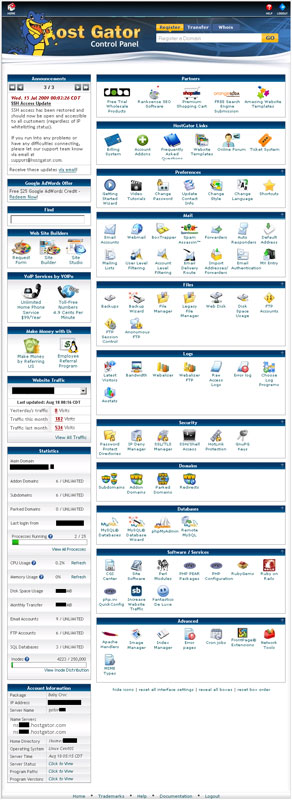
Il cPanel è uno dei principali pannelli di controllo per gli hosting. Hostgator usa qeusto tipo di pannello, ma anche altri hosting lo utilizzano e in generale questa guida al cPanel è valida per quasi tutti i cPanel.
Cominciamo con uno screenshot completo del cPanel e poi vedremo alcune informazioni desumibili dal pannello e le funzioni di gestione dei database, delle email, dell'addon di un dominio e infine le funzioni di Fantastico, una applet per installare vari CMS in modo semplice. Vedremo l'installazione di Joomla.
Il pannello cPanel contiene varie sezioni sulla colonna principale di sinistra e una serie di informazioni su quella più stretta di destra.
Puoi cliccare l'immagine ridotta per vederne una versione in formato originale, ma in seguito ci saranno degli screenshot per ogni cosa che sarà spiegata.
Vediamo gli argomenti trattati in questa pagina:
- Come ricavare alcune informazioni utili del proprio hosting
- Come impostare un account email con cPanel
- Come creare un nuovo database in cPanel
- Come creare un nuovo utente e dargli i privilegi
- Come aggiungere un dominio al proprio hosting
- Come installare Joomla (o altri CMS) in due click
Come ricavare alcune informazioni utili del proprio hosting
A volte abbiamo bisogno di sapere alcune informazioni sul nostro hosting per poter compiere alcune operazioni, come l'impostazione del percorso della cartella locale del nostro spazio web o i nameserver per modificarli nelle impostazioni di un dominio.
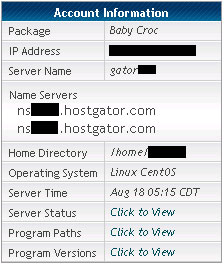 In questa immagine abbiamo le informazioni che ci servono.
- Package ci indica il tipo di hosting. In questo caso è il baby package, che permette di tenere più domini nello stesso host, mentre se avessimo il package hatcling potremmo opsitare un solo dominio.
- IP Address indica l'IP dell'hosting, ovvero l'indirizzo IP digitando il quale è possibile vedere il proprio sito (da solo o, come su hostgator, aggiungendo ~ e il nome utente dopo l'IP - http://xxx.xxx.xxx.xxx/~utente/). Inoltre gli IP possono tornarci utili nel caso in cui non sia possibile modificare i nameserver del dominio per farlo puntare all'hosting. Bisognerà entrare nella gestione dei dns e indicare l'IP ricavato in ogni voce relativa al dominio e alle email, se gestiamo anche le email dall'hosting.
- Servername è il nome e numero del server che ospita il sito. Nel caso di hostgator è possibile vedere il proprio sito anche digitanto l'url http://gatorxxx.hostgator.com/~utente/.
- I nameserver sono l'informazione più utile in quanto se vogliamo registrare un dominio altrove e vogliamo che punti all'hosting dobbiamo indicare nelle opzioni del dominio i due nameserver indicati qui (nsxxxx.hostgator.com).
- Inine possiamo ricavare il percorso locale del nostro dominio e di altri programmi e servizi cliccando su Program Paths -> Click to view.
Come impostare un account email con cPanel
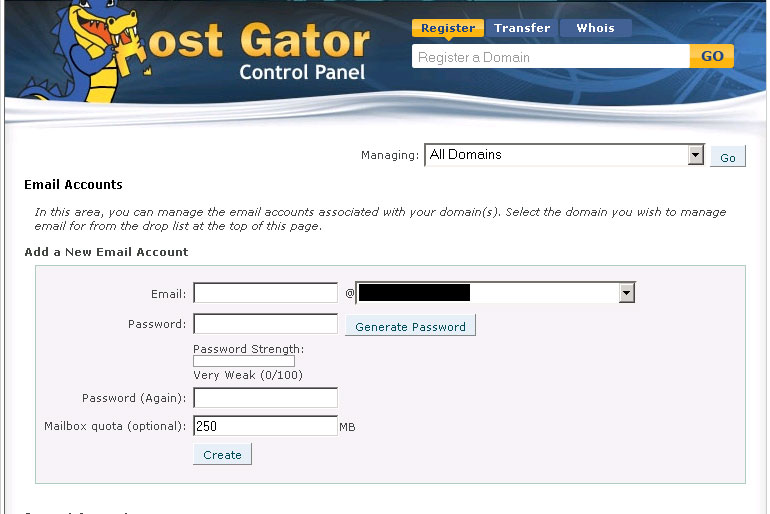 per creare un account email è sufficiente cliccare su Email Accounts nella sezione Mail per accedere alle opzioni di creazione e gestione degli account di email.
Una volta entrati, nello specchietto Add a new email account inserire il nome da dare all'account di posta (quello precedente la @) e selezionare dal menu a tendina il nome di dominio (nel caso se ne abbia più di uno), impostare la password, ripetendola subito sotto e infine impostare lo spazio da destinare all'account (250 MB di default, ma lo spazio è libero).
Premere infine su create per salvare i dati. Successivamente nella stessa pagina sarà possibile modificare la password, eliminare l'account, modificare lo spazio e accedere ad alcune istruzioni per impostare l'account di posta su client quali Outlook e Thunderbird. È possibile anche accedere alla casella di posta dalla webmail.


