


Joomla con fantastico di hostgator
Installare in due click Joomla, Wordpress, Drupal OsCommerce...
Da tempo ormai i sistemi CMS (sistemi di gestione dei contenuti) come Joomla, Wordpress, Drupal o i sistemi di eCommerce come OsCommerce, ma anche i forum come PhpBB3, sono utilizzati e diffusi nel web. Chiunque con un minimo di conoscenza informatica può gestire Joomla e il suo pannello di amministrazione, così come Wordpress e anche installare componenti o moduli o plugin. Più ostica invece è l'installazione iniziale e quando non è ostica è comunque scomoda e richiede tempo. 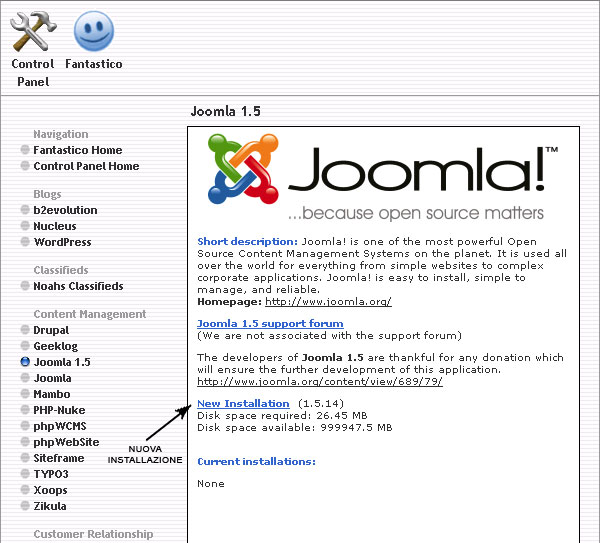 Chi ha installato Joomla su un sito tramite Ftp e senza la possibilità di caricare il file .zip da scompattare attraverso il File Manager sarprà che caricare più di 2000 file richiede tempo. Poi bisogna effettuare la procedura di installazione e ovviamente in precedenza aver creato il database. Bisogna inserire i dati del database, i percorsi per l'Ftp layer e via così.
Con Fantastico bastano due click.
Selezionate il CMS, eCommerce o Forum che volete installare dalla lista di sinistra e vi apparirà sulla destra una scheda con lo spazio richiesto e la versione disponibile (di solito se non l'ultima, la penultima, ma poi si può aggiornare sempre con un click). Nel nostro esempio installeremo Joomla 1.5.
Cliccate quindi su Joomla 1.5 e poi su New Installation e aspettate che carichi la schermata successiva.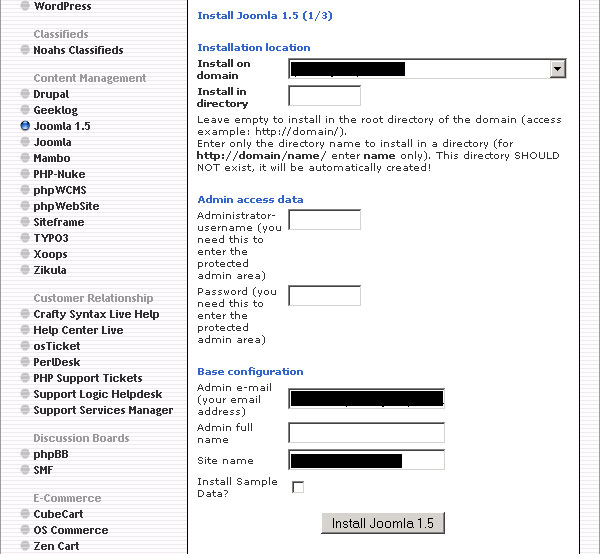 Adesso selezionate dal menu a tendina Install on Domain il dominio sul quale volete installare il programma. Lasciate vuoto il campo successivo Install in directory a meno che non vogliate installare in una sottocartella (se volete installare Joomla nella root principale e un forum in una sottocartella, lasciate vuoto per Joomla e scrivete ad esempio forum/ per il forum, in modo da avere poi Joomla caricando www.dominio.com e il forum caricando www.dominio.com/forum. Non installate due CMS nella stessa cartella o rischierete problemi di incompatibilità o sovrascritture di file con nomi uguali, un disastro insomma). Inserite un nome utente e una password che poi userete per l'amministrazione. Inserite la vostra email personale così che i dati di installazione vi arriveranno anche via mail, per averli sottomano in seguito. Inserite un nome se volete che poi gli articoli pubblicati siano mostrato come scritti da questo nome (se avete messo admin nel campo precedente qui potreste mettere Mario e apparireste a tutti come Mario nel sito). Infine date un nome al sito e decidete se installare i dati di esempio (di solito non li installo, ma se siete alle prime armi vi aiuteranno a capire il funzionamento del CMS). Premete infine Install Joomla 1.5.
Questa procedura è specifica per Joomla. Per altri CMS richiede i dati peculiari di quel CMS, ma resta comunque intuitivo. Ora che avete terminato digitate www.dominio.com/administrator e sarete catapultati alla vostra pagina di amministrazione di Joomla (inserendo il vostro di dominio ovviamente).


